
Hilfe & Erklärungen
Wie kann ich neue Seiten erstellen und füllen?
Homepage erstellen
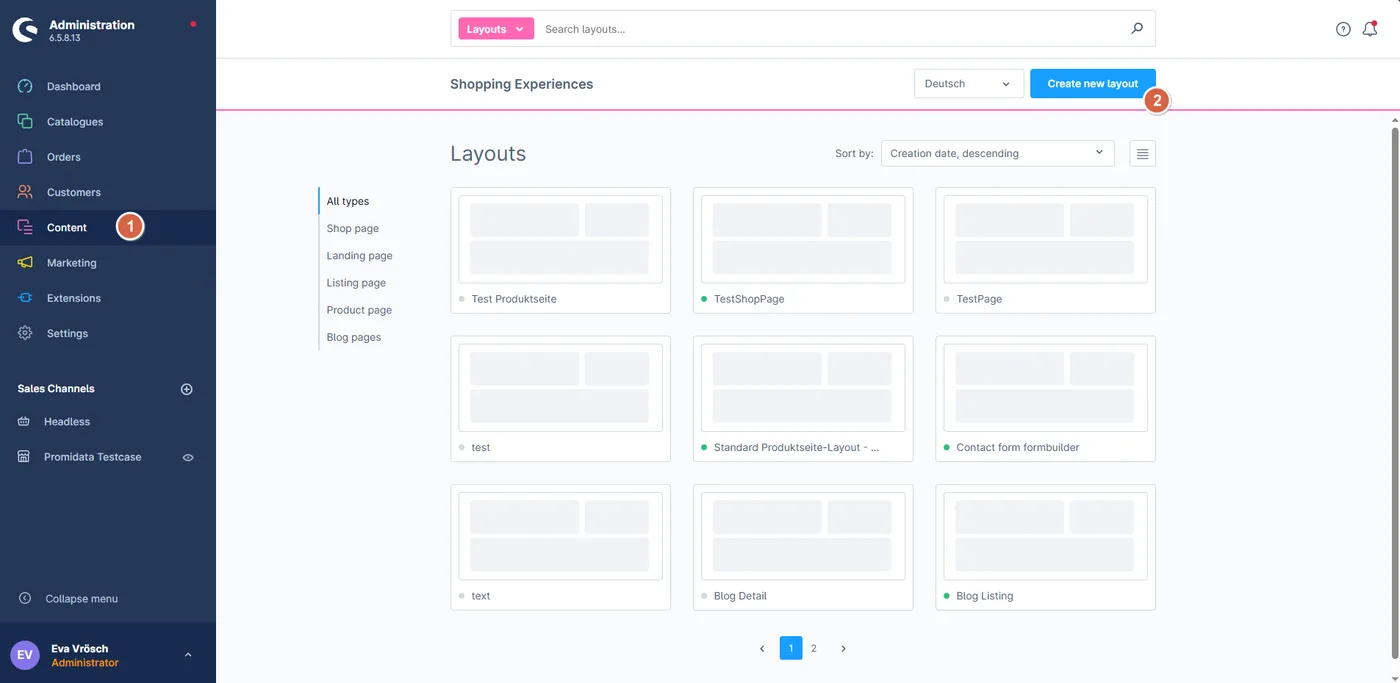
Shopware 6 teilt seine Inhaltsseiten in zwei Teile auf: das Template und den Inhalt.
Das Template passt du unter Content > Shopping Experiences an.
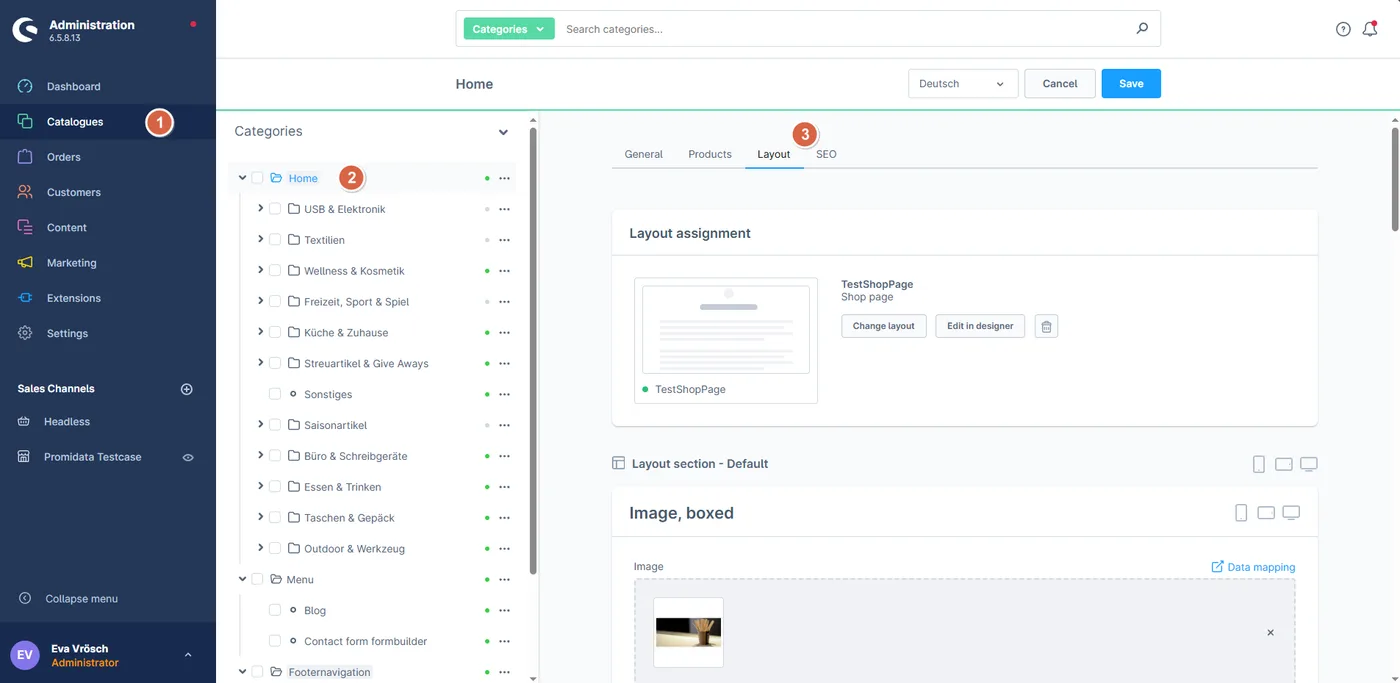
Den Inhalt fügst du über Catalogues > Home > Layout ein.
Templates erstellen
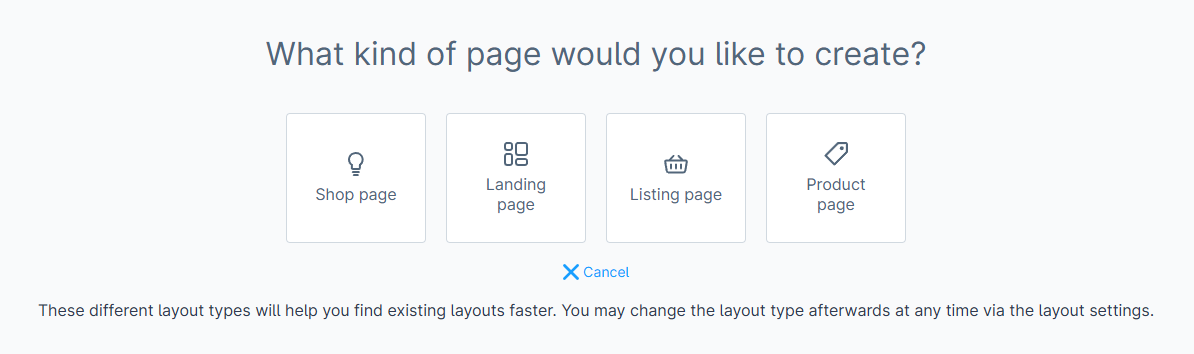
Beim Erstellen eines Templates kannst du aus 4 Seitentypen wählen.
- Shop page: eine Shop-Seite, die du nach Wunsch mit Content-Blöcken füllen kannst; diese wird einer Kategorie zugeordnet.
- Landing page: eine eigenständige Seite, die genutzt wird, um Seiten zu erstellen, die nur über eine bestimmte URL aufgerufen werden können; diese wird also keiner Kategorie zugeordnet.
- Listing page: eine Produktübersichtsseite. Dies ist normalerweise das Layout der Produktkategorieseiten.
- Product page: hiermit erstellst du ein Layout für die Produktdetailseite. Diese nutzen wir noch nicht, da der Produktkonfigurator beim Erstellen einer neuen Produktdetailseite noch nicht berücksichtigt wird.
Danach hast du die Option, aus zwei Sektionsarten zu wählen: Möchtest du eine Seite in voller Breite oder eine Seite mit Platz für eine Sidebar? Gib deiner Seite danach einen Namen. Ein leeres Layout öffnet sich. Rechts hast du nun die Möglichkeit, ein Seitenleistenmenü auszuklappen, mit 5 Tabs.
Basic information: Hier steht der Name der Seite, evtl. eine CSS-Klasse und nochmals der Layout-Typ.
Blocks: Das sind die Elemente, die im Layout verwendet werden können.
Block settings: Auch die einzelnen Elemente kannst du mit verschiedenen Einstellungen versehen, wie einer eigenen CSS-Klasse oder einer Hintergrundfarbe. Hier findest du auch den Tab „Layout“, mit dem du die Ränder um die Blöcke einstellen kannst. „Visibility“ gibt dir die Freiheit, ein Element für eine bestimmte Anzeige zu blockieren.
Navigator: Mit dieser Option kannst du verschiedene Layout-Sektionen miteinander tauschen, duplizieren oder löschen.
Layout assignment: Hiermit fügst du das Layout einer Kategorie oder Landingpage hinzu. Dies kannst du auch über Catalogues > Categories > gewünschte Kategorie auswählen > Layout machen.
Sobald du das Layout mit den gewünschten Elementen und deren Dummy-Daten gefüllt hast, kannst du das Layout speichern und einer Kategorie oder Landingpage zuweisen.
Inhalt hinzufügen/anpassen
Da Shopware also zwischen Template und Inhalt unterscheidet, empfehlen wir, den Inhalt immer über Catalogues > gewünschte Kategorie auswählen > Layout zu ändern. Änderungen am Inhalt, die du innerhalb des Templates vornimmst, werden oft nicht auf die Seiten übernommen, auf denen das Template bereits verwendet wird. ACHTUNG! Änderungen an der Struktur des Templates (also nicht am Inhalt) werden jedoch übernommen, auch bei bereits zugewiesenen Seiten.
Zuletzt aktualisiert: